Documentation Index Fetch the complete documentation index at: https://auth0-dr-923.mintlify.app/llms.txt
Use this file to discover all available pages before exploring further.
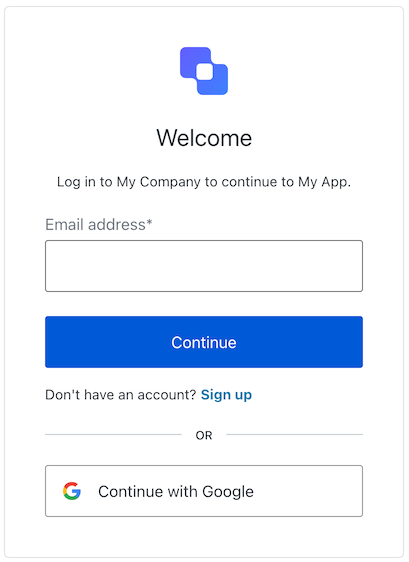
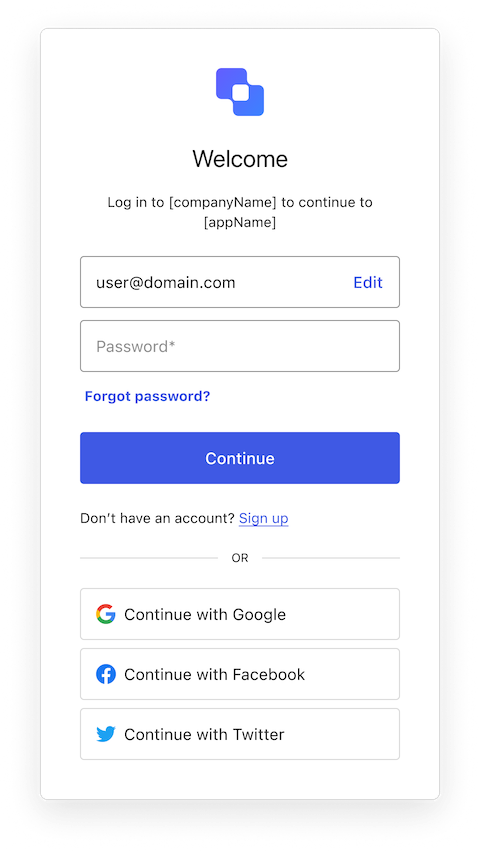
このガイドの終わりには、カスタマイズしたログインID画面とログインパスワード画面のあるIdentity Firstフローが完成します。詳細については、「使用の開始ガイド 」をお読みの上で、SDKリファレンスガイド 」を参照してください。
セットアップする Auth0 Dashboard ユニバーサルログイン 、Identifier First認証 、パスワードを使用するデータベース接続 をセットアップします。シングルページアプリケーションを実行して、カスタムログイン画面を構築します。高度なカスタマイズインターフェイスのコンテキストを理解するには、Auth0が提供するボイラープレートアプリをクローンしてください:git clone https://github.com/auth0/auth0-acul-react-boilerplate
ACUL SDK をインストールします。Reactのボイラープレートをクローンしたら、ディレクトリをauth0-acul-react-boilerplateに変更して、SDKをインストールします。//Clone the ACUL sample application into the root folder of your project git clone https : //github.com/auth0-samples/auth0-acul-samples.git //Change directory to install the ACUL sample application cd auth0 - acul - samples && npm i
1. login-id画面を構築する 以下は完全な画面の例です。
import { ChangeEvent } from "react" ; import { LoginId as ScreenProvider } from "@auth0/auth0-acul-js" ; // UI Components import { Label } from "@/components/ui/label" ; import { Input } from "@/components/ui/input" ; import { Button } from "@/components/ui/button" ; import { Text } from "@/components/ui/text" ; import { Link } from "@/components/ui/link" ; import { CardHeader , CardTitle , CardDescription , CardContent , } from "@/components/ui/card" ; export default function LoginId () { // Initialize the SDK for this screen const screenProvider = new ScreenProvider (); // Handle the submit action const formSubmitHandler = ( event : ChangeEvent < HTMLFormElement >) => { event . preventDefault (); // grab the value from the form const identifierInput = event . target . querySelector ( "input#identifier" ) as HTMLInputElement ; // Call the SDK screenProvider . login ({ username: identifierInput ?. value }); }; // Render the form return ( < form noValidate onSubmit = { formSubmitHandler } > < CardHeader > < CardTitle className = "mb-2 text-3xl font-medium text-center" > { screenProvider . screen . texts ?. title ?? "Welcome" } </ CardTitle > < CardDescription className = "mb-8 text-center" > { screenProvider . screen . texts ?. description ?? "Login to continue" } </ CardDescription > </ CardHeader > < CardContent > < div className = "mb-2 space-y-2" > < Label htmlFor = "identifier" > { screenProvider . screen . texts ?. emailPlaceholder ?? "Enter your email" } </ Label > < Input type = "text" id = "identifier" name = "identifier" defaultValue = { screenProvider . screen . data ?. username ?? screenProvider . untrustedData . submittedFormData ?. username } /> </ div > < Button type = "submit" className = "w-full" > { screenProvider . screen . texts ?. buttonText ?? "Continue" } </ Button > < Text className = "mb-2" > { screenProvider . screen . texts ?. footerText ?? "Don't have an account yet?" } < Link className = "ml-1" href = { screenProvider . screen . signupLink ?? "#" } > { screenProvider . screen . texts ?. footerLinkText ?? "Create your account" } </ Link > </ Text > < Text > Need Help? < Link className = "ml-1" href = { screenProvider . screen . resetPasswordLink ?? "#" } > { screenProvider . screen . texts ?. forgottenPasswordText ?? "Forgot your Password?" } </ Link > </ Text > </ CardContent > </ form > ); }
SDKをインポートして初期化する auth0-acul-react-boilerplate/srcフォルダー内に「screens」という名前のフォルダーと「Login.tsx」という名前のファイルを作成します。SDKをインポートして、Reactコンポーネント内で画面にSDKを初期化します。import { LoginId as ScreenProvider } from "@auth0/auth0-acul-js" ; export default function LoginId () { // Initialize the SDK for this screen const screenProvider = new ScreenProvider (); ... }
SDKで画面のプロパティやメソッドにアクセスする SDKを使用すると、画面のプロパティやメソッドにアクセスできます。Auth0 ACUL JS SDK にはデータにアクセスするためのプロパティとメソッドがあります。
コンテキストデータの詳細については、「ユニバーサルログインのコンテキストデータ」をお読みください。
< CardContent > < div className = "mb-2 space-y-2" > < Label htmlFor = "identifier" > { screenProvider . screen . texts ?. emailPlaceholder ?? "Enter your email" } </ Label > < Input type = "text" id = "identifier" name = "identifier" defaultValue = { screenProvider . screen . data ?. username ?? screenProvider . untrustedData . submittedFormData ?. username } /> </ div > < Button type = "submit" className = "w-full" > { screenProvider . screen . texts ?. buttonText ?? "Continue" } </ Button > ... </ CardContent > </ form >
送信アクションを呼び出す SDKを使用して、画面で捉えたデータをサーバーに送信します。サーバーはこのデータを処理し、フローにある次の手順にユーザーを進めます。エラーがあれば画面を再度読み込んで、ユーザーにエラーのある箇所を示します。エラーはSDKからアクセスされます。
const formSubmitHandler = ( event : ChangeEvent < HTMLFormElement >) => { event . preventDefault (); // grab the value from the form const identifierInput = event . target . querySelector ( "input#identifier" ) as HTMLInputElement ; // Call the SDK screenProvider . loginid ({ username: identifierInput ?. value }); };
2. login-password画面を構築する 以下は完全な画面の例です。
import { ChangeEvent } from "react" ; import { LoginPassword as ScreenProvider } from "@auth0/auth0-acul-js" ; // UI Components import { Label } from "@/components/ui/label" ; import { Input } from "@/components/ui/input" ; import { Button } from "@/components/ui/button" ; import { Text } from "@/components/ui/text" ; import { Link } from "@/components/ui/link" ; import { CardHeader , CardTitle , CardDescription , CardContent , } from "@/components/ui/card" ; export default function LoginPassword () { // Initialize the SDK for this screen const screenProvider = new ScreenProvider (); // Handle the submit action const formSubmitHandler = ( event : ChangeEvent < HTMLFormElement >) => { event . preventDefault (); // grab the values from the form const identifierInput = event . target . querySelector ( "input#identifier" ) as HTMLInputElement ; const passwordInput = event . target . querySelector ( "input#password" ) as HTMLInputElement ; // Call the SDK screenProvider . login ({ username: identifierInput ?. value , password: passwordInput ?. value , }); }; // Render the form return ( < form noValidate onSubmit = { formSubmitHandler } > < CardHeader > < CardTitle className = "mb-2 text-3xl font-medium text-center" > { screenProvider . screen . texts ?. title ?? "Enter Your Password" } </ CardTitle > < CardDescription className = "mb-8 text-center" > { screenProvider . screen . texts ?. description ?? "Enter your password to continue" } </ CardDescription > </ CardHeader > < CardContent > < Text className = "mb-4 text-large" > < span className = "inline-block" > Log in as < span className = "inline-block ml-1 font-bold" > { screenProvider . screen . data ?. username } . </ span > </ span > < Link href = { screenProvider . screen . editIdentifierLink ?? "#" } className = "ml-2" > { screenProvider . screen . texts ?. editEmailText ?? "Edit Email" } </ Link > </ Text > < Input type = "hidden" name = "identifier" id = "identifier" value = { screenProvider . screen . data ?. username } /> < div className = "mb-2 space-y-2" > < Label htmlFor = "password" > { screenProvider . screen . texts ?. passwordPlaceholder ?? "Password" } </ Label > < Input type = "password" id = "password" name = "password" /> </ div > < Button type = "submit" className = "w-full" > { screenProvider . screen . texts ?. buttonText ?? "Continue" } </ Button > < Text > Need Help? < Link href = { screenProvider . screen . resetPasswordLink ?? "#" } className = "ml-1" > { screenProvider . screen . texts ?. forgottenPasswordText ?? "Forgot your Password?" } </ Link > </ Text > </ CardContent > </ form > ); }
SDKをインポートして初期化する auth0-acul-react-boilerplate/srcフォルダー内に「screens」という名前のフォルダーと「Login.tsx」という名前のファイルを作成します。SDKをインポートして、Reactコンポーネント内で画面にSDKを初期化します。import { LoginPassword as ScreenProvider } from "@auth0/auth0-acul-js" ; export default function LoginPassword () { // Initialize the SDK const [ SDK ] = useState (() => new ScreenProvider ());\ ... }
SDKで画面のプロパティやメソッドにアクセスする SDKを使用すると、画面のプロパティやメソッドにアクセスできます。Auth0 ACUL JS SDK にはデータにアクセスするためのプロパティとメソッドがあります。
コンテキストデータの詳細については、「ユニバーサルログインのコンテキストデータ」をお読みください。
< CardContent > < Text className = "mb-4 text-large" > < span className = "inline-block" > Log in as < span className = "inline-block ml-1 font-bold" > { screenProvider . screen . data ?. username } . </ span > </ span > < Link href = { screenProvider . screen . editIdentifierLink ?? "#" } className = "ml-2" > { screenProvider . screen . texts ?. editEmailText ?? "Edit Email" } </ Link > </ Text > < Input type = "hidden" name = "identifier" id = "identifier" value = { screenProvider . screen . data ?. username } /> < div className = "mb-2 space-y-2" > < Label htmlFor = "password" > { screenProvider . screen . texts ?. passwordPlaceholder ?? "Password" } </ Label > < Input type = "password" id = "password" name = "password" /> </ div > < Button type = "submit" className = "w-full" > { screenProvider . screen . texts ?. buttonText ?? "Continue" } </ Button > ... </ CardContent > </ form >
送信アクションを呼び出す SDKを使用して、画面で捉えたデータをサーバーに送信します。サーバーはこのデータを処理し、フローにある次の手順にユーザーを進めます。エラーがあれば画面を再度読み込んで、ユーザーにエラーのある箇所を示します。エラーはSDKからアクセスされます。
const formSubmitHandler = ( event : ChangeEvent < HTMLFormElement >) => { event . preventDefault (); // grab the values from the form const identifierInput = event . target . querySelector ( "input#identifier" ) as HTMLInputElement ; const passwordInput = event . target . querySelector ( "input#password" ) as HTMLInputElement ; // Call the SDK screenProvider . login ({ username: identifierInput ?. value , password: passwordInput ?. value , }); };
3. ACULにローカルアセットの使用を構成する Auth0 CLI、Terraform、またはManagement API ACUL画面を構成する 」をお読みください。
Auth0 CLI(推奨)
Auth0 Terraform
Auth0 Management API
プロジェクトのルートディレクトリにsettingsフォルダーを作成して、{SCREENNAME}.jsonファイルを格納します。 //settings.json { "rendering_mode" : "advanced" , "context_configuration" : [ "screen.texts" ], "head_tags" : [ { "attributes" : { "async" : true , "defer" : true , "integrity" : [ "ASSET_SHA" ], "src" : "http://127.0.0.1:8080/index.js" }, "tag" : "script" }, { "attributes" : { "href" : "http://127.0.0.1:8080/index.css" , "rel" : "stylesheet" }, "tag" : "link" } ] }
Auth0 CLIでACULを有効にするには以下を行います。 auth0 ul customize -- rendering - mode advanced -- prompt { SCREENNAME } -- screen { SCREENNAME } -- settings - file . /settings/ { SCREENNAME }. json
プロジェクトのルートディレクトリ内にlogin-id.jsonファイルを作成します: //login-id.json { "rendering_mode" : "advanced" , "context_configuration" : [ "screen.texts" ], "head_tags" : [ { "attributes" : { "async" : true , "defer" : true , "integrity" : [ "ASSET_SHA" ], "src" : "http://127.0.0.1:8080/index.js" }, "tag" : "script" }, { "attributes" : { "href" : "http://127.0.0.1:8080/index.css" , "rel" : "stylesheet" }, "tag" : "link" } ] }
Auth0 TerraformでACULを有効にする prompts : identifier_first : true universal_login_experience : classic mfa - login - options : pageTitle : 'Log in to ${clientName}' authenticatorNamesSMS : 'SMS' screenRenderers : - login - id : login - id : . / prompts / screenRenderSettings / login - id . json
Auth0 Management APIを使用してACULを有効化できます curl -- location -- request PATCH 'https://{YOUR-CUSTOM-DOMAIN}/api/v2/prompts/{YOUR-PROMPT}/screen/{YOUR-SCREEN}/rendering' \ -- header 'Content-Type: application/json' \ -- header 'Authorization: Bearer <API TOKEN>' \ -- data ' { "rendering_mode" : "advanced" , "context_configuration" : [ "branding.settings" , "organization.branding" , "screen.texts" , "tenant.name" , "tenant.friendly_name" , "tenant.enabled_locales" , "untrusted_data.submitted_form_data" , "untrusted_data.authorization_params.ui_locales" , "untrusted_data.authorization_params.login_hint" , "untrusted_data.authorization_params.screen_hint" ], "head_tags" : [ { "tag" : "script" , "attributes" : { "src" : "http://127.0.0.1:8080/index.js" , "defer" : true } }, { "tag" : "link" , "attributes" : { "rel" : "stylesheet" , "href" : "http://127.0.0.1:8080/index.css" } }, { "tag" : "meta" , "attributes" : { "name" : "viewport" , "content" : "width=device-width, initial-scale=1" } } ] } '
ローカルサーバーで構成をテストする ACULではアセットを公開URLでホストする必要があります。アセットをデプロイする前に、ローカルサーバーを実行してアセットをテストしてください。
// Creates the local assets npm run build cd dist // Serves the assets from localhost npx serve - p 8080 -- cors
4. アセットをデプロイしてテナント構成を更新する ユニバーサルログインの高度なカスタマイズは、ViteやWebpackなどを含むすべてのModern Javascriptバンドルで動作します。詳細については、「高度なカスタマイズを運用にデプロイする」をお読みください。
テナントにACULをデプロイする詳細については、「ACUL画面を構成する 」をお読みください。
関連コンテンツ