Une connexion de base de données qui utilise les mots de passe.
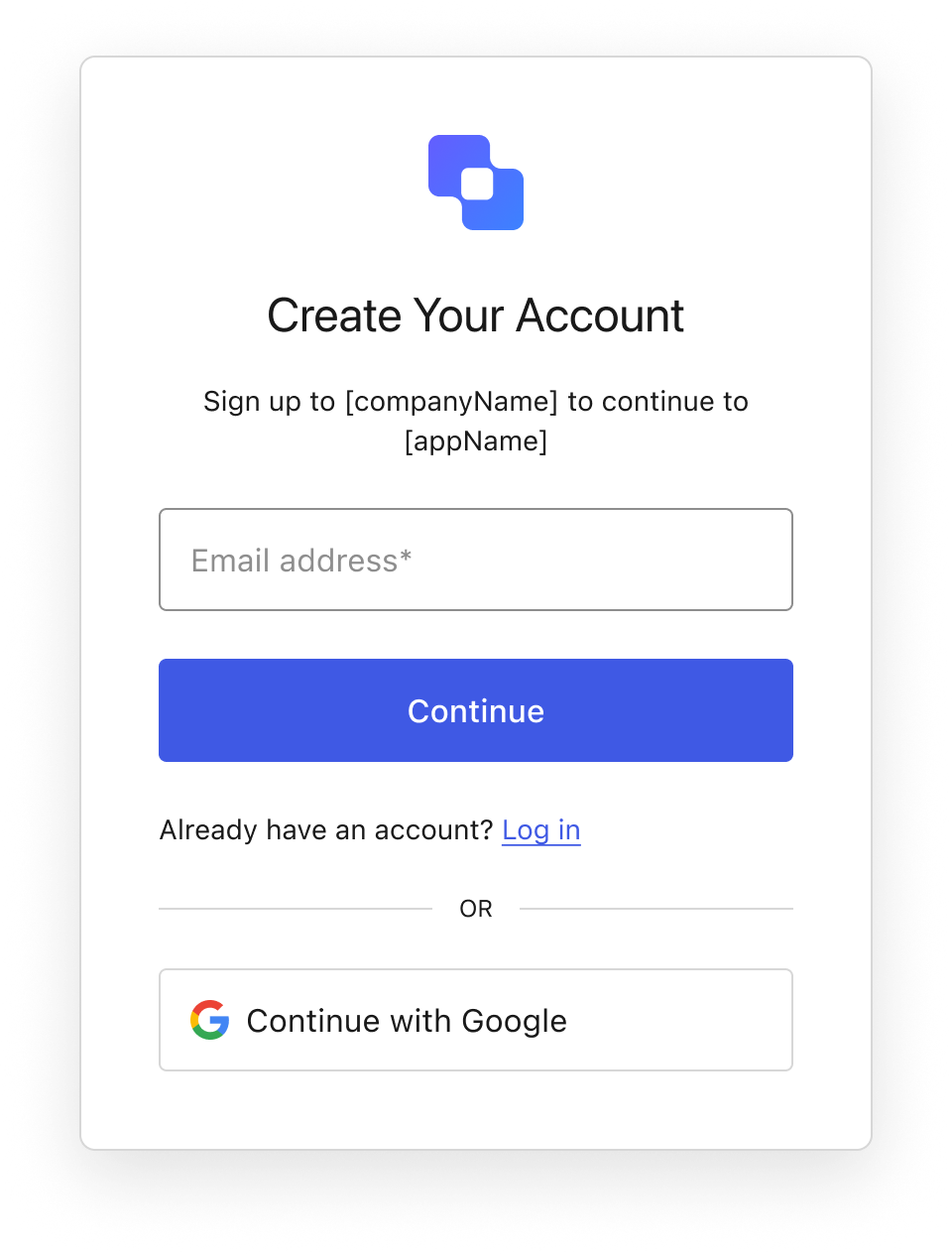
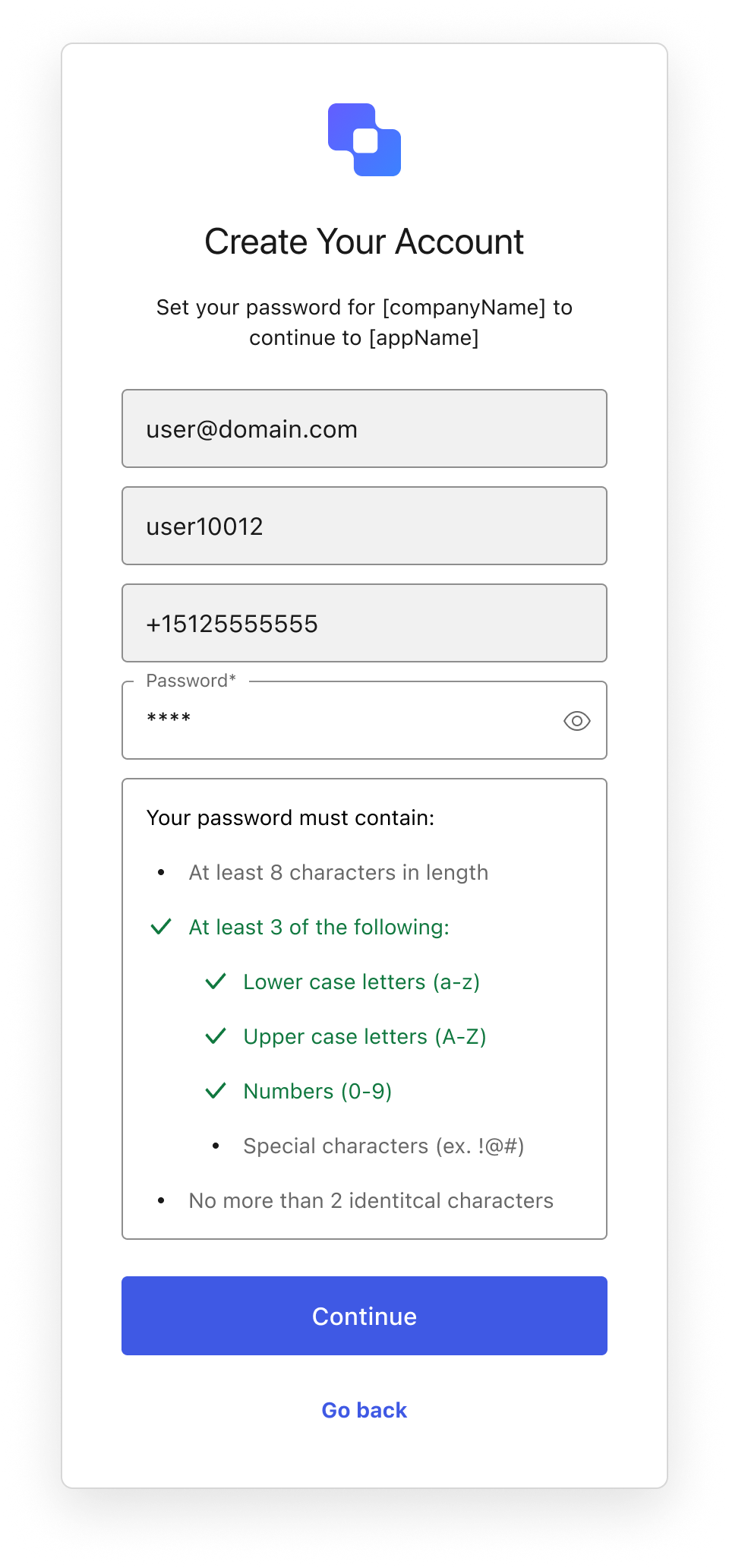
Ce guide vous explique comment créer un flux Identifier First, avec des écrans d’ID et de mot de passe d’inscription personnalisés. Pour en savoir plus, lisez le Guide de démarrage et le Guide de référence de la trousse SDK.
Dans votre , configurez la connexion universelle, l’authentification Identifier First et une connexion de base de données qui utilise des mots de passe.Exécutez une application à page unique pour créer des écrans de connexion personnalisés. Pour comprendre le contexte des interfaces à personnalisation avancée, clonez notre exemple d’application : git clone https://github.com/auth0/auth0-acul-react-boilerplateInstallez la trousse SDK ACUL. Après avoir cloné l’exemple d’application, allez dans le dossier auth0-acul-react-boilerplate et installez la trousse SDK.
//Clone the ACUL sample application into the root folder of your projectgit clone https://github.com/auth0-samples/auth0-acul-samples.git//Change directory to install the ACUL sample application cd auth0-acul-samples && npm i
Dans le dossier auth0-acul-react-boilerplate/src, créez un sous-dossier appelé screens et un fichier appelé Login.tsx. Importez la trousse SDK et, dans le composant React, initialisez la trousse SDK pour l’écran.
import { SignupId as ScreenProvider } from "@auth0/auth0-acul-js";export default function SignupId() { // Initialize the SDK for this screen const screenProvider = new ScreenProvider(); ...}
Utiliser la trousse SDK pour accéder aux propriétés et méthodes à l’écran
À l’aide de la trousse SDK, vous pouvez accéder aux propriétés et méthodes de l’écran. La trousse SDK Auth0 ACUL JS comprend des propriétés et des méthodes pour accéder aux données.Pour en savoir plus sur les données de contexte, lisez Données de contexte de la connexion universelle.
À l’aide de la trousse SDK, soumettez les données capturées à l’écran vers le serveur. Lors de la prochaine étape du flux, le serveur traitera ces données et les enverra à l’utilisateur. En cas d’erreur, cet écran est rechargé pour vous permettre d’afficher l’erreur à l’utilisateur. L’accès aux erreurs se fait depuis la trousse SDK.
const formSubmitHandler = (event: ChangeEvent<HTMLFormElement>) => { event.preventDefault(); // grab the value from the formconst identifierInput = event.target.querySelector( "input#identifier" ) as HTMLInputElement; // Call the SDK screenProvider.signup({ email: identifierInput?.value }); };
Dans le dossier auth0-acul-react-boilerplate/src, créez un sous-dossier appelé screens et un fichier appelé Login.tsx. Importez la trousse SDK, puis utilisez le composant React pour initialiser la trousse SDK pour l’écran.
import { SignupPassword as ScreenProvider } from "@auth0/auth0-acul-js";export default function SignupPassword() { // Initialize the SDK for this screenconst screenProvider = new ScreenProvider(); ... }
Utiliser la trousse SDK pour accéder aux propriétés et méthodes à l’écran
À l’aide de la trousse SDK, vous pouvez accéder aux propriétés et méthodes de l’écran. La trousse SDK Auth0 ACUL JS comprend des propriétés et des méthodes pour accéder aux données.Pour en savoir plus sur les données de contexte, lisez Données de contexte de la connexion universelle.
À l’aide de la trousse SDK, soumettez les données capturées à l’écran vers le serveur. Lors de la prochaine étape du flux, le serveur traitera ces données et les enverra à l’utilisateur. En cas d’erreur, cet écran est rechargé pour vous permettre d’afficher l’erreur à l’utilisateur. L’accès aux erreurs se fait depuis la trousse SDK.
const formSubmitHandler = (event: ChangeEvent<HTMLFormElement>) => { event.preventDefault(); // grab the value from the form const identifierInput = event.target.querySelector( "input#identifier" ) as HTMLInputElement; const passwordInput = event.target.querySelector( "input#password" ) as HTMLInputElement; // Call the SDK screenProvider.signup({ email: identifierInput?.value, password: passwordInput?.value, }); };
3 : Configurer ACUL pour utiliser les ressources locales
Utilisez l’interface de ligne de commande Auth0, Terraform ou Management API pour activer ACUL. Pour en savoir plus sur ce qu’il est possible de configurer, consultez Configurer les écrans ACUL.
Interface de ligne de commande Auth0 (recommandé)
Auth0 Terraform
Auth0 Management API
Dans le répertoire racine de votre projet, créez un dossier settings et incluez-y un fichier {SCREENNAME}.json.
4 : Déployer les ressources et mettre à jour la configuration de votre locataire
La personnalisation avancée de la connexion universelle fonctionne avec tous les groupeurs JavaScript modernes, comme Vite et Webpack. Pour en savoir plus, lisez Déployer les personnalisations avancées en production.Pour en savoir plus sur le déploiement d’ACUL dans votre locataire, lisez Configurer les écrans ACUL.